





Dropshipping PrestaShop : Évitez ces erreurs pour une importation et synchronisation réussies de votre catalogue fournisseur
Introduction : Optimiser l'automatisation du catalogue fournisseur sur PrestaShop
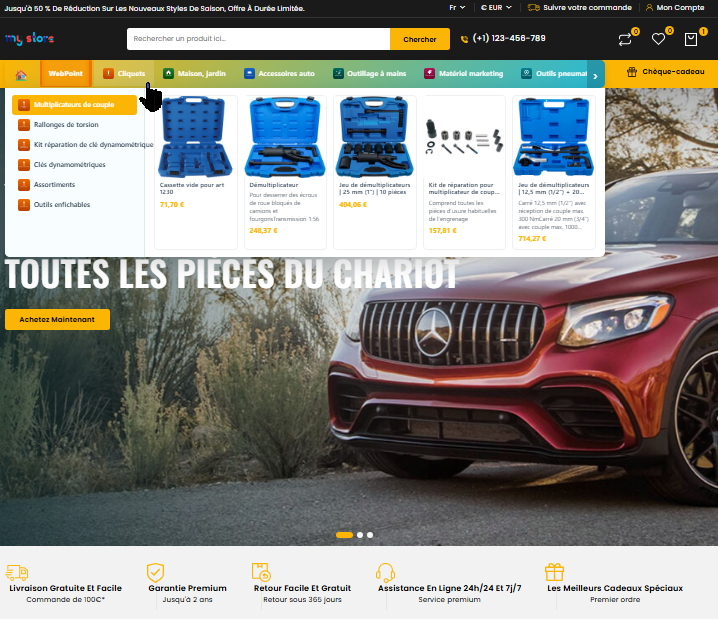
Le dropshipping sur PrestaShop repose largement sur une gestion efficace de l'importation et de la synchronisation des catalogues fournisseurs. Cependant, de nombreuses erreurs courantes peuvent compromettre la fluidité de votre activité, entraînant des incohérences de stock, des erreurs de prix ou des problèmes de description produit. Dans cet article, nous vous proposons un guide pratique pour éviter ces pièges, en vous concentrant sur les étapes clés pour automatiser efficacement l'import et la mise à jour de votre catalogue Outifrance, fournisseur historique en outillage professionnel. La maîtrise de ces aspects garantit une gestion fiable, un gain de temps significatif et une expérience client optimisée.
Diagnostic : Identifier les erreurs fréquentes lors de l'automatisation
Les erreurs courantes
Les principales erreurs à éviter lors de l'automatisation de l'import et de la synchronisation du catalogue fournisseur sur PrestaShop incluent :
- Ne pas configurer correctement la fréquence des mises à jour automatiques.
- Importer des données sans vérifier la cohérence des descriptions ou des prix.
- Oublier de gérer les déclinaisons (longueur, capacité, modèle) qui impactent le stock et le prix.
- Ne pas prévoir un contrôle après import pour détecter rapidement les incohérences.
- Ignorer la gestion des erreurs lors de l'importation (ex : produits manquants, erreurs de format).
Ces erreurs peuvent entraîner des incohérences significatives, affectant la satisfaction client et la gestion des stocks. Pour une gestion fiable, il est crucial d'adopter une approche structurée et automatisée, notamment avec un module performant dédié à votre catalogue Outifrance.
Étapes clés pour éviter ces erreurs et optimiser votre import catalogue fournisseur
1. Préparer et structurer le fichier d'import
Avant toute opération, vérifiez que votre fichier d'import (au format CSV, XML ou API) est bien structuré. Assurez-vous que :
- Les colonnes sont complètes et cohérentes (références, descriptions, prix, stock, déclinaisons).
- Les codes produits sont uniques et conformes aux standards PrestaShop.
- Les données sont exemptes d’erreurs typographiques ou de format.
Une préparation rigoureuse facilite l'importation et limite les erreurs. Pour cela, utilisez un logiciel de traitement de données ou un éditeur adapté.
2. Configurer la fréquence de synchronisation et les paramètres d'import
Pour éviter la surcharge ou l’oubli des mises à jour :
- Programmez des synchronisations automatiques toutes les heures ou à intervalles réguliers selon votre activité.
- Vérifiez que le module utilisé supporte la synchronisation automatique des stocks et des prix.
- Définissez des règles pour gérer les produits non trouvés ou les erreurs d’import.
Une configuration précise évite la mise à jour manuelle fastidieuse et les incohérences.
3. Gérer efficacement les déclinaisons et variantes
Le catalogue Outifrance propose 5 000 déclinaisons, ce qui complique leur gestion. Pour éviter les erreurs :
- Utilisez un module qui importe et synchronise automatiquement toutes les variantes, y compris leur stock et leur prix.
- Vérifiez que chaque déclinaison est bien associée à sa famille et ses caractéristiques.
- Testez la mise à jour des déclinaisons après import pour confirmer la cohérence des données.
4. Effectuer des contrôles réguliers et automatisés
Après chaque import ou synchronisation :
- Vérifiez les logs d’import pour détecter d’éventuelles erreurs ou alertes.
- Comparez quelques produits aléatoires pour assurer la cohérence entre le fournisseur et votre boutique.
- Utilisez des outils de monitoring pour suivre l’état des stocks et des prix en temps réel.
5. Prendre en compte la gestion des erreurs et la maintenance du module
Les erreurs d’import peuvent survenir : produits manquants, mauvais formats, erreurs de connexion API. Pour limiter leur impact :
- Activez la gestion automatique des erreurs dans votre module.
- Prévoyez des vérifications régulières pour ajuster les paramètres si nécessaire.
- Consultez la documentation du module pour les meilleures pratiques et mises à jour.
Conclusion : Automatiser en toute confiance avec le bon module
Pour garantir une importation et une synchronisation efficaces de votre catalogue fournisseur sur PrestaShop, il est essentiel de respecter ces étapes clés et d’éviter les erreurs courantes. La solution idéale consiste à utiliser un module spécialisé, capable de gérer automatiquement l’import de produits, les déclinaisons, le stock et les prix, tout en minimisant les risques d’erreurs. Nous recommandons fortement l’utilisation du Module Outifrance Dropshipping Outillage Professionnel pour PrestaShop pour simplifier la gestion de votre catalogue. Cette automatisation vous permettra de gagner du temps, d’éviter les incohérences et d’offrir une expérience client optimale.
FAQ : Questions fréquentes sur l’automatisation du catalogue fournisseur
Q1 : Quel format de fichier est recommandé pour l’importation ?
Les formats CSV ou XML sont généralement compatibles avec la majorité des modules d’import, mais vérifiez la compatibilité du module choisi.
Q2 : Combien de fois par jour faut-il synchroniser le stock ?
La fréquence dépend de votre volume de ventes et de la rapidité de rotation des stocks. Une synchronisation toutes les heures ou toutes les deux heures est souvent recommandée pour limiter les erreurs de stock.
Q3 : Comment gérer les erreurs d’import en cas de problème ?
Utilisez un module qui propose une gestion automatique des erreurs, avec des logs détaillés pour identifier rapidement les problèmes et les corriger.
Q4 : Peut-on automatiser la mise à jour des prix et des descriptions ?
Oui, avec un module performant, vous pouvez programmer des mises à jour automatiques pour les prix, stock, et descriptions, en fonction des données du fournisseur.
Q5 : Existe-t-il une solution pour tester la synchronisation avant mise en production ?
Certains modules offrent des environnements de test ou des modes sandbox pour vérifier la configuration sans impacter votre boutique en ligne.