





Navigation PrestaShop : Évitez ces erreurs pour un méga-menu clair et efficace
Introduction : Optimiser la navigation catalogue pour une boutique performante
Une navigation claire et bien organisée est un élément clé pour améliorer l’expérience utilisateur sur votre boutique PrestaShop. Un menu mal structuré peut entraîner une confusion chez vos clients, augmenter le taux de rebond et nuire à votre référencement. Pour garantir une navigation efficace, il est essentiel d’éviter certaines erreurs courantes lors de la mise en place ou de la gestion du menu. Cet article vous guide à travers les principales erreurs à éviter et vous propose des étapes concrètes pour maintenir automatiquement un méga-menu professionnel, notamment avec des outils automatiques comme Auto Menu.
Diagnostic : Les erreurs fréquentes qui nuisent à une navigation catalogue fluide
La première étape consiste à identifier les erreurs courantes qui peuvent compromettre la clarté et l’efficacité de votre menu PrestaShop. Parmi elles :
- Une organisation désordonnée des catégories et sous-catégories
- Un menu trop chargé ou trop minimaliste, manquant d’indications
- Une utilisation inadéquate des menus déroulants ou méga-menus
- Un manque de cohérence dans la hiérarchie du contenu
- Une absence de contrôle automatique lors de l’ajout ou de la modification des produits et catégories
Ces erreurs peuvent rapidement entraîner une navigation confuse, surtout si votre catalogue évolue fréquemment. La clé est d’adopter une organisation logique, dynamique et adaptée à la croissance de votre boutique.
Étapes recommandées pour une organisation optimale de votre menu PrestaShop
1. Structurer votre catalogue avec une hiérarchie claire
Commencez par définir une hiérarchie cohérente pour vos catégories et sous-catégories. Par exemple, pour une boutique de vêtements :
- Vêtements
- Homme
- Femme
- Enfants
- Accessoires
- Sneakers
Cette structure facilite la navigation et permet une gestion automatique via des modules qui synchronisent catégories, sous-catégories et produits.
2. Utiliser un méga-menu pour une meilleure visibilité
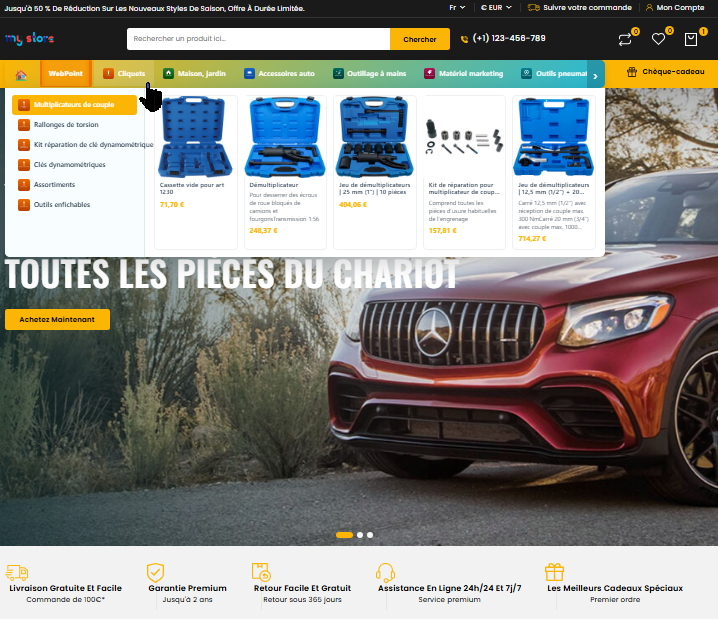
Au lieu d’un menu simple, optez pour un méga-menu qui affiche plusieurs niveaux de contenu en un seul clic. Cela permet aux visiteurs d’accéder rapidement aux différentes sections, promotions ou nouveautés. La mise en place d’un méga-menu automatique, comme avec Auto Menu, garantit que votre menu reste à jour, même lors de l’ajout de nouveaux produits ou catégories.
3. Automatiser la gestion du menu avec des modules adaptés
Les modules automatiques, notamment ceux compatibles PrestaShop 1.7, 8 et 9, permettent d’intégrer dynamiquement les catégories et produits dans votre menu. Cela évite les erreurs humaines, réduit la maintenance et assure une cohérence constante. Pour un déploiement rapide et efficace, l’utilisation d’un module comme Auto Menu est recommandée.
4. Créer des menus personnalisés pour des zones clés
En complément du menu principal, pensez à créer des menus spécifiques pour des zones promotionnelles, nouveautés ou exclusivités. Ces menus peuvent être colorés, animés ou intégrés avec des éléments visuels dynamiques pour capter l’attention. La simplicité d’ajouter ces menus en deux clics avec certains modules facilite leur gestion.
Contrôles et vérifications après mise en place
Après avoir configuré votre menu, il est prudent d’effectuer plusieurs contrôles :
- Vérifier que toutes les catégories importantes apparaissent correctement dans le menu
- Tester la navigation sur différents appareils (desktop, mobile, tablette) pour assurer la réactivité
- Confirmer que les sous-menus déroulent correctement et rapidement
- Vérifier que les menus personnalisés sont visibles et fonctionnels
Enfin, il est conseillé de planifier une mise à jour régulière pour éviter que la navigation ne devienne obsolète, notamment en intégrant des outils automatiques pour la synchronisation des contenus.
FAQ : Questions fréquentes sur la gestion du menu PrestaShop
Q1 : Comment éviter que mon menu devienne trop lourd ou difficile à naviguer ?
Limitez le nombre de catégories principales et utilisez des sous-menus structurés. Préférez un méga-menu pour grouper plusieurs options et simplifier l’accès aux sections importantes.
Q2 : Mon menu ne se met pas à jour automatiquement lors de l’ajout de produits ?
Vérifiez que vous utilisez un module automatique, tel qu’Auto Menu, qui synchronise dynamiquement catégories et produits. Assurez également que les paramètres de mise à jour automatique sont activés.
Q3 : Peut-on personnaliser la conception du menu sans toucher au code ?
Oui, la plupart des modules modernes proposent des options de personnalisation visuelle, comme la couleur, les animations ou l’ajout d’éléments graphiques. Pour aller plus loin, consultez notre solution PrestaShop pour créer des menus personnalisés en quelques clics.
Q4 : Quelles sont les bonnes pratiques pour une navigation mobile efficace ?
Utilisez un menu responsive, avec des sous-menus accessibles facilement via des icônes ou des boutons. Testez la navigation sur différents appareils pour assurer une expérience fluide.
Conclusion : Assurez une navigation claire pour booster votre boutique
Une organisation optimale de votre menu PrestaShop est essentielle pour offrir une expérience utilisateur fluide et augmenter vos conversions. En évitant les erreurs courantes, en structurant votre catalogue intelligemment et en automatisant la gestion de votre méga-menu, vous facilitez la navigation et la mise à jour de votre boutique. N’oubliez pas de contrôler régulièrement votre menu et d’adapter sa structure à l’évolution de votre catalogue pour maintenir une navigation efficace. Pour simplifier cette gestion, découvrez notre solution d’automatisation du méga-menu, qui transforme votre menu en un outil professionnel sans effort.
\
Pour compléter cette optimisation, consultez notre solution PrestaShop dédiée à créer un méga-menu automatique et personnalisé.